Mostrando las entradas con la etiqueta Galaxy S3. Mostrar todas las entradas
jueves, 25 de julio de 2013
Ganadores de la Trivia #GanaTuLifeProof
Hace días estábamos dando un premio a los 3.500 seguidores en Twitter y ya pasamos la cifra que queríamos en @GeekMindRD ¡Muchas gracias a todos por seguirnos! :-)
martes, 21 de mayo de 2013
Libera los Samsung Galaxy S3, S3 Mini, y Note 2 de manera rápida y sencilla
5:23:00 p.m.
Android, Galaxy Note, Galaxy Note 2, Galaxy S3, liberacion, S3 mini, Samsung galaxy, Samsung galaxy Note 2, Samsung s3, Tutoriales
No comments
Liberar los terminales es algo que cada vez es más frecuente. Muchos han sido obtenidos a través de contratos de permanencia, y cuando esta finaliza, queremos liberarnos. Hoy vamos a hablar de un método de liberación para el Samsung Galaxy S3 y el Samsung Galaxy Note 2, los dos smartphones estrella que la compañía lanzó el año pasado, y dos de los mejores que hay en el mercado. También es compatible con el Galaxy S3 Mini.
Lo primero que debemos indicar es que la liberación de un Samsung Galaxy S3 o de un Samsung Galaxy Note 2 por medio de este procedimiento puede derivar en la muerte del smartphone, por lo que antes de realizar el procedimiento debes saber que existe la posibilidad de que este quede inutilizado para siempre. Esto siempre lo decimos, por lo que si no estás totalmente seguro, evitalo. Si aun así estás dispuestos a correr el riesgo, entonces nosotros recomendamos que prestes mucha atención a todos los pasos. Están todos perfectamente explicados, por lo que no deberían surgir dudas al intentar realizar alguno de ellos. Si algo no encaja a lo largo de todo el procedimiento, o alguna sección de las que indicamos no la estás encontrando, entonces lo mejor es que vuelva a empezar el procedimiento desde cero, por si hubieras cometido algún error en alguno de los pasos. El procedimiento está publicado en el foro XDA Developers, como no podría ser de otra manera, y es compatible con los Samsung Galaxy S3, Samsung Galaxy Note 2 y Samsung Galaxy S3 Mini que cuenten con versiones Android 4.1.1 ó posterior. Android 4.1.0 NO es compatible con este procedimiento.
Comprueba que el smartphone no es libre. Es importante asegurarse de que el terminal no está ya liberado. Para ello, podemos simplemente utilizar una tarjeta SIM de cualquier operador que no sea aquel con el que obtuvimos el smartphone. Una vez que encendamos con esa tarjeta, nos dirá que no hay red, que no es compatible, o que el terminal está bloqueado. En cualquier caso, será imposible realizar llamadas. Si por el contrario, sí que podemos realizar llamadas, entonces es que el terminal está liberado.Puedes optar porque el smartphone tenga o no tenga tarjeta SIM, eso no es relevante.Iniciamos la aplicación de Teléfono, la que utilizaríamos para realizar cualquier llamada, e introducimos el código *#197328640#. Con esto, accedemos al modo de Servicio del terminal.
Iniciamos la aplicación de Teléfono, la que utilizaríamos para realizar cualquier llamada, e introducimos el código *#197328640#. Con esto, accedemos al modo de Servicio del terminal.
En esta pantalla, seleccionamos la primera opción [1] UMTS. Recuerda que si esta opción no aparece es que algo no está procediendo de la manera correcta.
Al haber seleccionado esta opción, nos encontraremos con un menú titulado “UMTS MAIN MENU”. Si es así, seleccionamos la primera opción [1] DEBUG SCREEN.
Ahora debemos estar en un menú titulado “DEBUG SCREEN”. Esta vez tendremos que seleccionar la octava opción [8] PHONE CONTROL. Este menú se denomina “PHONE CONTROL”, y la opción que debemos seleccionar es la sexta, denominada [6] NETWORK LOCK. Nos va a dirigir al menú de bloqueo de red.
En este menú, denominado “NETWORK LOCK”, nos encontramos cuatro opciones, las más importantes. La que nosotros tenemos que seleccionar es la tercera [3] PERSO SHA256 OFF. Una vez hecho esto, es importante esperar 30 segundos.Una vez que ha pasado ese tiempo, entonces debemos volver a la pantalla anterior. ¿Cómo? Pulsando en el botón de Menú de Android, que se encuentra a la izquierda del botón Home, y entonces seleccionando la opción Back. De nuevo nos encontramos en el menú “NETWORK LOCK”, y ahora es el momento de seleccionar la cuarta opción [4] NW LOCK NW DATA INNITIALLIZ.
Después, podemos reiniciar el terminal, y ya estará liberado.
Para comprobarlo, solo tenemos que utilizar una tarjeta SIM de una compañía que antes no funcionará en nuestro smartphone.
Si prueba el procedimiento, no olvides decirnos si funciona.
Fuente: xdadevelopers
lunes, 20 de mayo de 2013
Como actualizar Samsung Galaxy SIII a firmware 4.2.2 filtrado de la oficial
6:26:00 p.m.
4.2.2, Android, android 4.2.2, Galaxy S3, i9300 xxufme3, s3 4.2.2, Tutoriales, update s3
No comments
*Hazlo bajo tu responsabilidad, no nos hacemos responsables de lo que le pase a tu móvil.
NOTA:Debe tener instalado los drivers de Samsung, sino lo tiene , descargue el SAMSUNG KIES DESDE AQUI Y ASI SE INSTALARAN LOS DRIVERS o DESCARGUE DESDE AQUI LOS DRIVERS INDIVIDUALES.
Prerrequisitos:
I9300XXUFME3- Android 4.2.2 para Galaxy SIII
GUIA
1. Descomprima el archivo
2. Abra Odin 3.04 (incluido en la carpeta)
3. Inicie el celular en Download Mode o Modo Descarga (PRESIONANDO TECLAS DE ENCENDIDO+HOME+TECLA
DE VOLUMEN HACIA ABAJO)
4. Conecte el teléfono y espere hasta que se obtiene una señal azul de Odin.
5. Añadir I9300XXUFME3_I9300OJKFME1_HOME.tar.md5 en la pestaña PDA.
6. Asegúrese que la pestaña re-partición no este marcada.
8. Cuando el proceso termine, en Odin aparecerá un “PASS!” y eso significa que la actualización se realizó con éxito.
Si luego de actualizar, tu equipo no inicia y se queda en el logo de Samsung, sigue los siguientes pasos para solucionar este problema.
9. Apaga completamente tu equipo, para entrar al Modo Recovery. Para eso tienes que presionar AL MISMO TIEMPO las teclas Volumen Arriba + Power + HOME (tecla central) las tres juntas durante unos segundos,hasta que salga el logo de inicio donde aparece “Samsung Galaxy SIII GT-I9300“.
Luego debería aparecerte el Modo Recovery:
10. Ahora, con la tecla Volumen Abajo, bajarás el cursor hasta donde dice “wipe data/factory reset” y lo seleccionas con la tecla Power. De la misma manera, selecciona la opción “Yes - – delete all user data“. Ahora realiza lo mismo, pero con la opción “wipe cache partition“.
11. Ahora selecciona la opción “reboot system now“, tu equipo se reiniciará automáticamente e iniciará con Android 4.2.2 Jelly Bean (el inicio puede demorar más de lo normal).
Link: I9300XXUFME3- Android 4.2.2 para Galaxy SIII (SamMobile)
miércoles, 8 de mayo de 2013
Mejora el rendimiento de tu Galaxy S3 , liberando su memoria
A veces nos preguntamos, por que mi movil tan potente esta lento?: esto es debido a que estamos realizando un consumo masivo de memoria ram
El Galaxy S3 a pesar de tener un año en el mercado , es uno de los moviles mas potentes y uno de los mas vendidos.
Una aplicación nativa puede ser la causante de un consumo
excesivo de RAM
Por otro lado, también hay que mencionar que Samsung
incorpora una serie de funcionalidades bastante impresionantes dentro de sus
dispositivos de gama alta, y lo que no todo el mundo sabe es que puede que una
de esas aplicaciones nativas sea la que está consumiendo memoria RAM de más sin
que nosotros nos demos cuenta. El hecho de que mucha gente desconozca el motivo
del bajo rendimiento de su dispositivo, hace que se conformen con un
funcionamiento mucho más lento y peor del que realmente debería tener.
Como hemos dicho anteriormente, hay algunas aplicaciones
nativas que consumen una gran cantidad de memoria RAM sin que nosotros seamos
conscientes de ello. Una de estas aplicaciones que hace eso en el Samsung
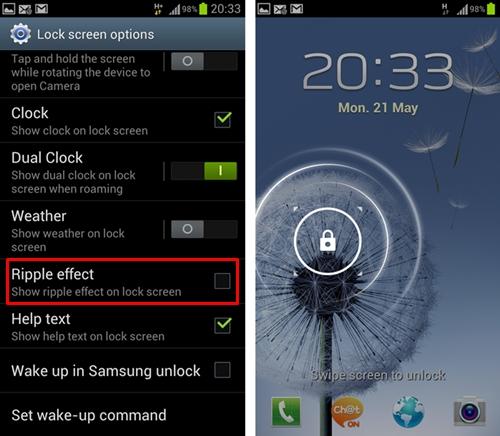
Galaxy S3 es el Ripple Effect, ese efecto que aparece en la pantalla de bloqueo
simulando ondas de agua. ¿La solución para que deje de consumir tanta RAM? Muy
sencilla: desactivarlo.
Para desactivar el Ripple Effect del Samsung Galaxy S3 lo
único que debemos hacer es ir a Configuración / Seguridad / Opciones de bloqueo
de pantalla / Ripple Effect, y una vez ahí desactivarlo. Evidentemente,
desactivando esto no vamos a conseguir que el dispositivo rinda como recién
sacado de la caja ni mucho menos puesto que seguramente haya más procesos
consumiendo RAM en el dispositivo, pero seguro que notáis un cambio notable.
Aún así, nunca está de más echar un ojo de vez en cuando al consumo de memoria
RAM y ver si podemos liberar algo de memoria.
Fuente:MovilZona
Suscribirse a:
Entradas (Atom)